1
下载 EA 文件
回到看板首页,点击右上角的 ⬇ 下载API跟单系统(MT5) 按钮,得到一个 .ex5 文件(如「悬丝诊金API跟单系统.ex5」)。
这是编译好的程序,不需要源码、不需要安装,浏览器下载到哪都行,下一步会用到。
2
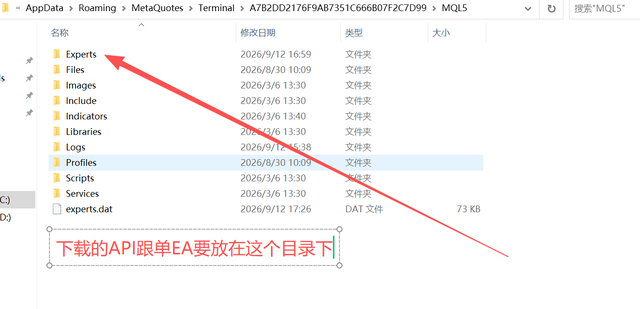
把 EA 放进 MQL5\Experts 目录
打开你的 MT5,点菜单 文件 → 打开数据文件夹,依次进入:
MQL5 → Experts
把下载的 .ex5 文件复制粘贴到 Experts 文件夹里。
3
刷新 EA 列表
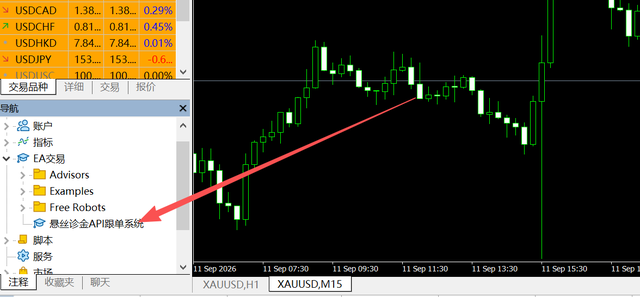
回到 MT5 界面,按 Ctrl+N 打开导航器(左侧列表),在 EA交易 上点右键 → 刷新(或者直接重启 MT5)。
刷新后就能在列表里看到 「悬丝诊金API跟单系统」。
4
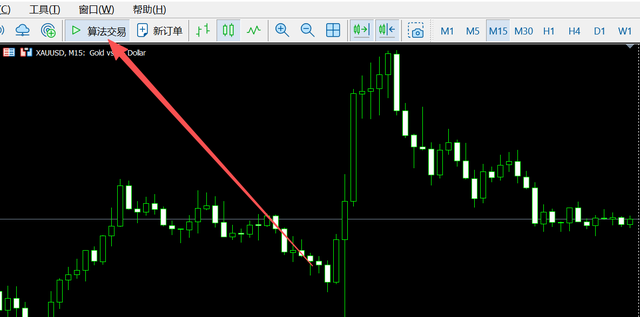
打开「自动交易」总开关
看 MT5 顶部工具栏,找到 自动交易 按钮,点一下让它变成绿色(这就是总开关,关着什么单都下不了)。
5
设置 EA 权限(关键一步)
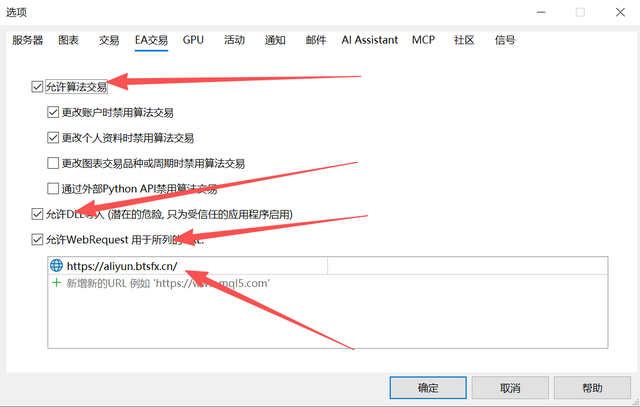
点菜单 工具 → 选项(或直接按快捷键 Ctrl + O),打开设置窗口,切换到第四个选项卡「EA交易」。
- 勾选 允许算法交易
- 切换到「DLL 导入」标签,勾选 允许DLL导入(用于打开信号历史网页)
- 回到「EA交易」标签,勾选 允许 WebRequest 访问以下网址
- 在下方列表里双击空白行,把信任网址复制粘贴进去
https://global.btsfx.cn
6
把 EA 挂到黄金图表
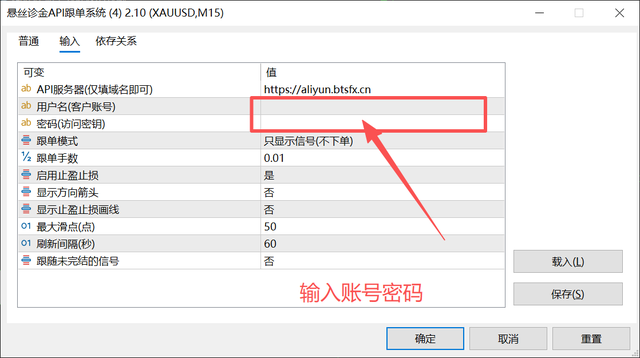
打开 XAUUSD(黄金)图表,把导航器里的「悬丝诊金API跟单系统」拖到图表上,在弹出的参数窗口填写:
- API服务器:填 https://global.btsfx.cn(把默认值改成这个海外地址)
- 用户名 / 密码:填我们分配给你的账号和密码
- 跟单模式:下拉选择「只显示信号」或「自动跟单」
- 跟单手数:自己定(如 0.01)
点确定,看到面板显示「授权状态: 有效」就成功了!
7
加载成功的样子
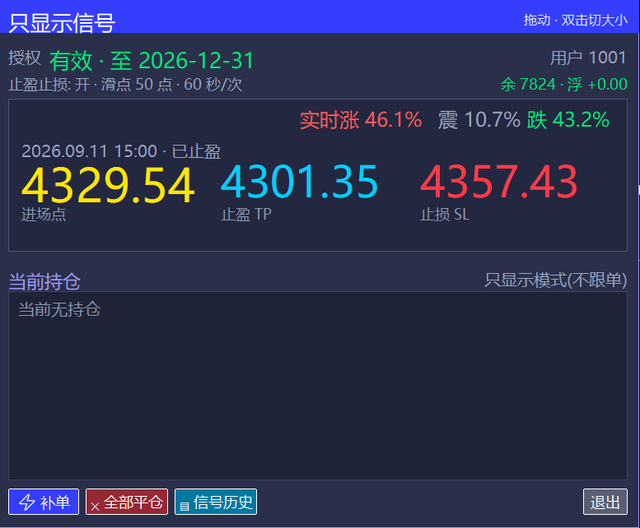
挂上 EA 后会经历三个阶段:
- 风险提示弹窗:首次加载会弹出一次风险提示(关于止盈止损的说明),点「确定」即可,以后不再弹
- 加载预热:面板短暂显示初始化状态,EA 正在拉取信号数据,等待几秒
- 加载成功:看到面板完整显示授权状态、最新信号、价格与持仓区,就是成功了
🎉
全部搞定!
面板会每 60 秒自动刷新信号 · 出现新信号按你设置的模式提醒或跟单
遇到「授权失败」请检查用户名密码 · 遇到连接问题请重做第 5 步